
Інструкція: реєстрація та вхід
Як створити обліковий запис, увійти будь-яким зі способів і що робити, якщо ваш акаунт перенесено зі старого сайту.
Зміст
Що підготувати · способи реєстрації та входу
4. Якщо ваш акаунт перенесено зі старого сайту
Що перенесено · перший вхід · типові ситуації
Персональні дані · пароль і e-mail · рахунки на пошту · Google
1. Перед початком
Кабінет споживача — це онлайн-сервіс КП «ЖВК» ДОР». У ньому можна переглядати нарахування, оплачувати рахунки, передавати показання лічильників і отримувати рахунки на електронну пошту.
Кабінет працює за адресою https://my.evk.dp.ua у будь-якому сучасному браузері на комп'ютері, планшеті чи смартфоні.
Що підготувати
Що потрібно | Навіщо і де взяти |
|---|---|
Електронна пошта | Логін для входу. На неї прийде лист для підтвердження реєстрації, а пізніше — посилання для відновлення пароля. Ця пошта має бути вашою і доступною. |
Номер мобільного телефону | Для зв'язку з вами. Формат довільний, наприклад |
Фізичній особі: номер особового рахунку та номер приладу обліку | Номер особового рахунку вказано в договорі та рахунку (квитанції). |
Юридичній особі / ФОП: код ЄДРПОУ або ІПН та код споживача | ЄДРПОУ складається з 8 цифр, ІПН — з 10. Код споживача (4 цифри) зазначено в договорі та рахунках водоканалу. |
Як влаштована реєстрація
Реєстрація складається з трьох кроків. Кабінет відкриється лише після останнього.
1. Дані для реєстрації — ПІБ, e-mail, телефон, пароль — або вхід через Google
2. Підтвердження пошти — Перейти за посиланням із листа. Під час реєстрації через Google цей крок пропускається.
3. Перша адреса — Прив'язати особовий рахунок (фізособа) або код споживача (юрособа)
Кабінет — Рахунки, оплата, показання
Способи реєстрації та входу
Спосіб | Реєстрація | Вхід | Розділ інструкції |
|---|---|---|---|
Електронна пошта + пароль | ✓ | ✓ | 2.1 · 3.1 |
Логін + пароль | — | ✓ | 3.1 · 4 (логін зі старого сайту) · 5 (логін можна задати в профілі) |
Акаунт Google | ✓ | ✓ | 2.2 · 3.2 |
Акаунт зі старого сайту водоканалу | не потрібна | ✓ | 4 |
Один акаунт — кілька адрес
Якщо у вас кілька квартир, будинків чи підприємств, повторно реєструватися не треба. Створіть один обліковий запис, а решту адрес додайте в кабінеті кнопкою + Додати адресу. Фізичні та юридичні особи можуть бути в одному акаунті.
2. Реєстрація
Відкрийте my.evk.dp.ua і на сторінці входу натисніть Зареєструватися під кнопками входу.
2.1 Реєстрація з електронною поштою та паролем
Крок 1. Дані для реєстрації
Заповніть поля ПІБ, Електронна пошта і Телефон. Усі вони обов'язкові.
Придумайте пароль і введіть його двічі: у полях Пароль і Підтвердження. Пароль має містити щонайменше 8 символів, великі й малі літери та хоча б одну цифру, наприклад
Vodokanal2026. Щоб перевірити введене, натисніть значок ока в полі.Поставте позначку Погоджуюсь з умовами використання та обробкою персональних даних. Текст умов відкривається за посиланням.
Натисніть Продовжити →.
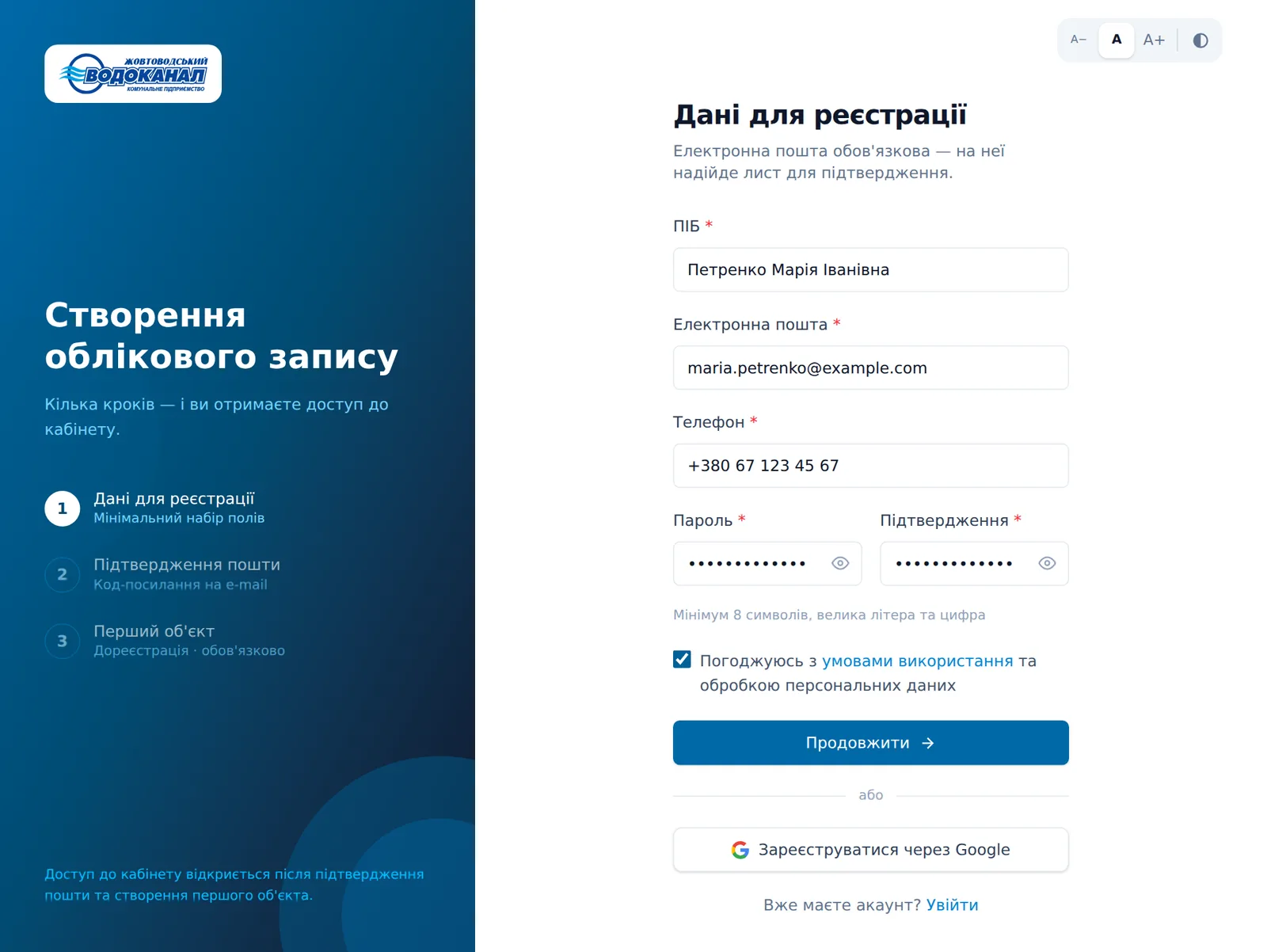
Рис. 1. Форма реєстрації (крок 1). Ліворуч показано, на якому кроці ви зараз.
Якщо щось заповнено неправильно, над формою з'явиться червоний блок із переліком помилок, а відповідні поля підсвітяться. Виправте їх і натисніть Продовжити ще раз.
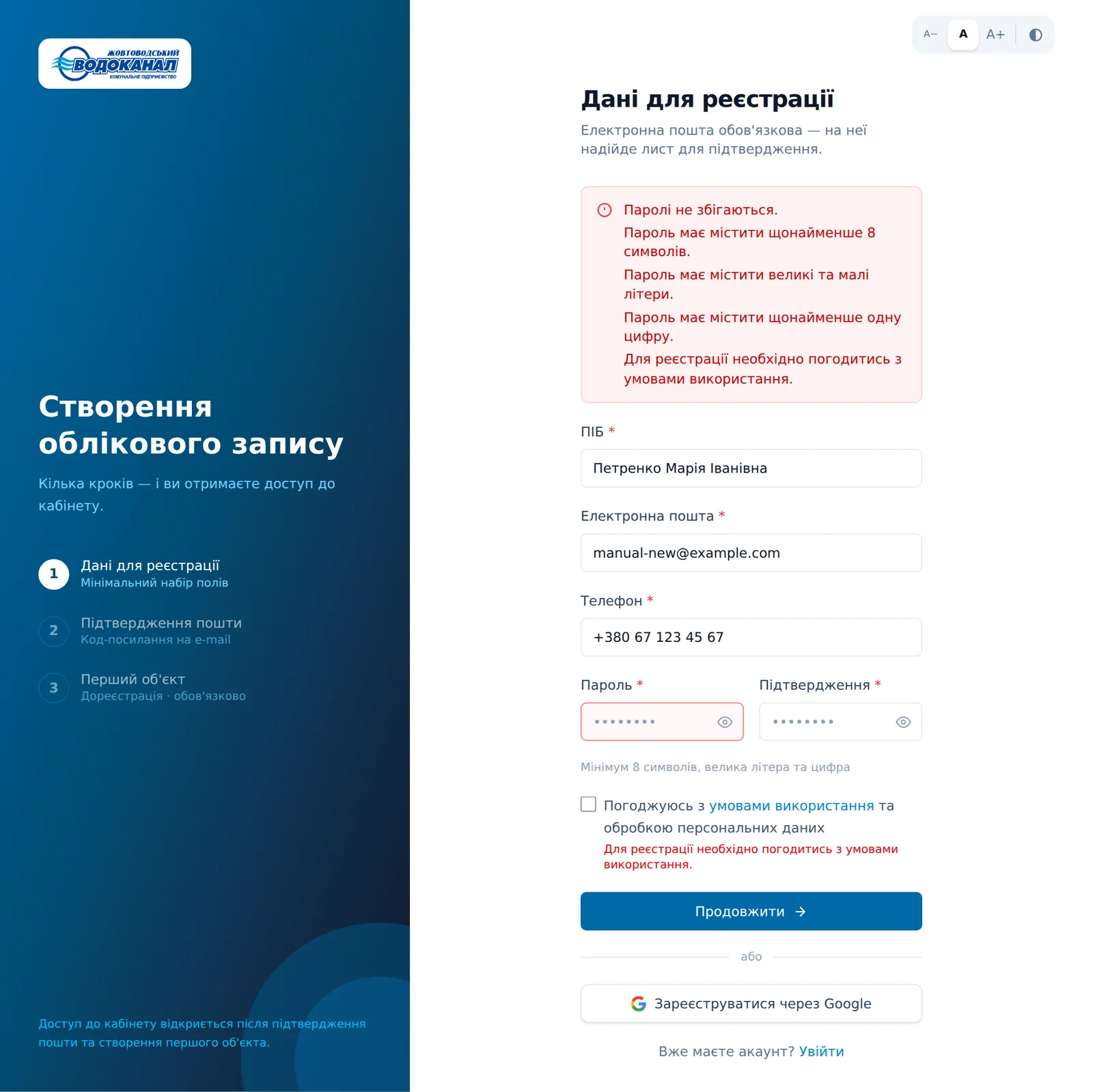
Рис. 2. Приклад помилок: паролі не збігаються, пароль надто простий, не прийнято умови.
«Цей email вже використовується»
Така помилка означає, що акаунт із цією поштою вже існує. Можливо, ви реєструвалися раніше або акаунт перенесено зі старого сайту (див. розділ 4). Замість нової реєстрації увійдіть з цією поштою. Якщо не пам'ятаєте пароль, скористайтеся посиланням Забули пароль? (розділ 3.3).
Крок 2. Підтвердження електронної пошти
Після кроку 1 відкриється сторінка «Підтвердіть email», а на вказану пошту прийде лист із посиланням.
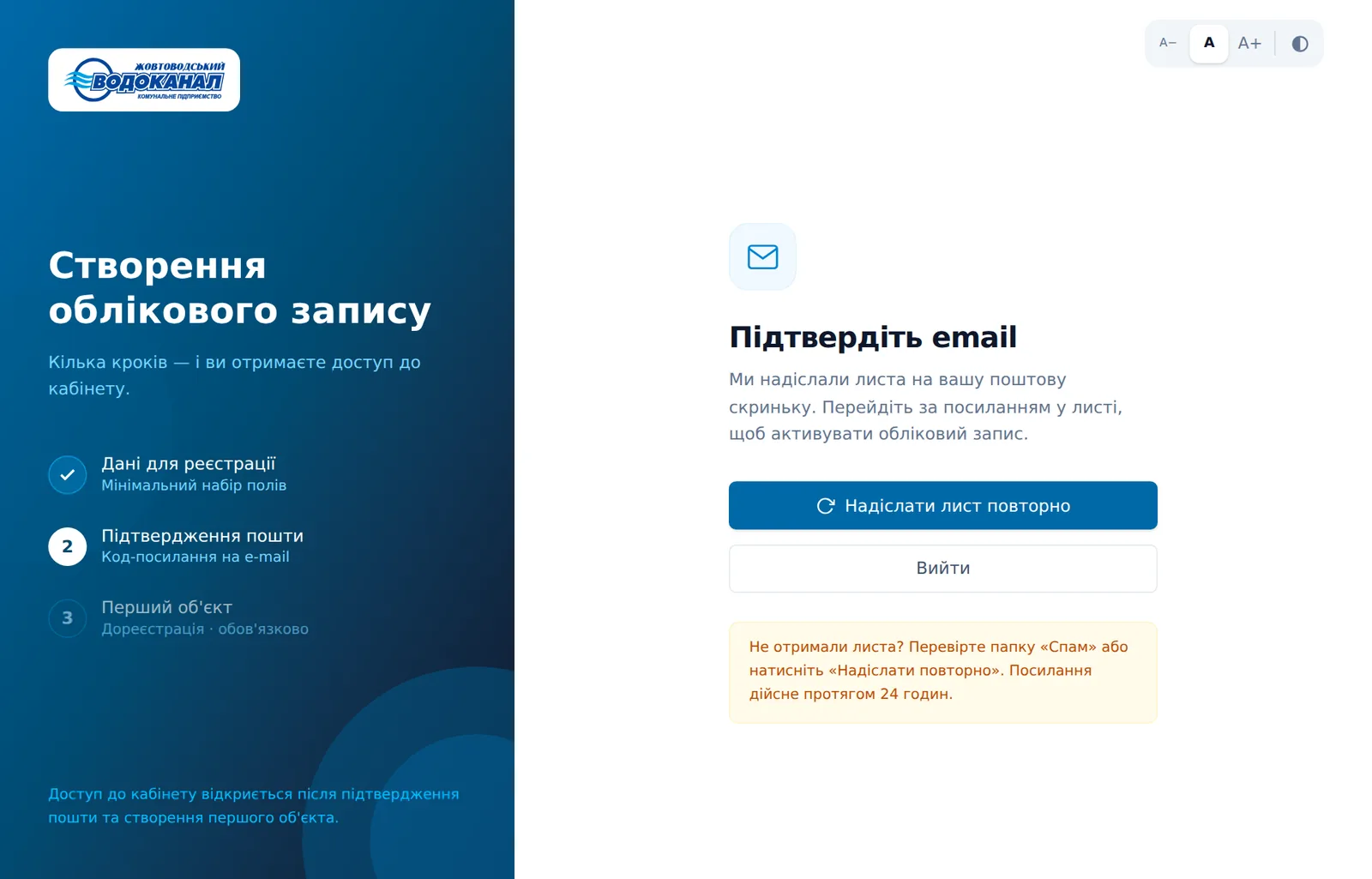
Рис. 3. Сторінка очікування підтвердження пошти (крок 2).
Відкрийте поштову скриньку і знайдіть лист «Підтвердження пошти — Кабінет ЕВК».
Натисніть у листі кнопку Підтвердити пошту. Якщо кнопка не працює, скопіюйте довге посилання з нижньої частини листа у браузер.
Пошту підтверджено. Кабінет одразу відкриє крок 3 — додавання адреси (розділ 2.3).
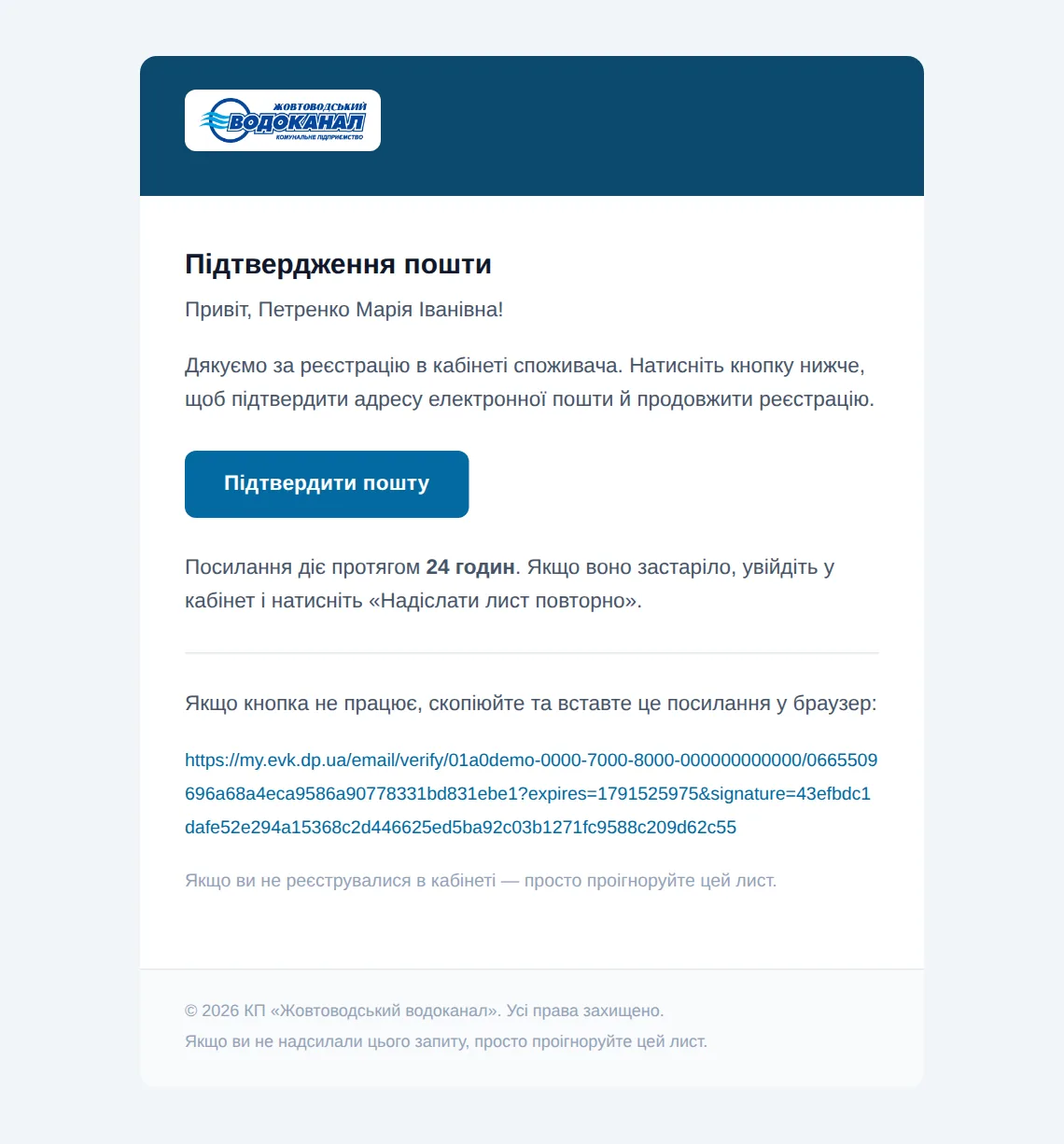
Рис. 4. Лист для підтвердження пошти.
Лист не надійшов?
Перевірте папки «Спам», «Промоакції» та «Соцмережі».
Натисніть Надіслати лист повторно. Надсилати лист можна не частіше ніж раз на хвилину.
Посилання з листа діє 24 години. Якщо воно вже не відкривається, увійдіть у кабінет і попросіть новий лист кнопкою Надіслати лист повторно.
Помилилися в адресі пошти? Натисніть Вийти і зареєструйтеся знову з правильною адресою.
2.2 Реєстрація через Google
Якщо у вас є пошта Gmail (акаунт Google), можна зареєструватися без пароля й без листа-підтвердження. Пошту вже перевірив Google.
На сторінці реєстрації натисніть Зареєструватися через Google (на сторінці входу кнопка називається Увійти через Google і працює так само).
Відкриється вікно Google. Виберіть акаунт і дозвольте передати кабінету ваше ім'я та адресу пошти.
Ви повернетеся на сторінку «Завершення реєстрації». Пошта вже заповнена й позначена значком Google. Перевірте ПІБ (його підставлено з Google), введіть Телефон і погодьтеся з умовами використання.
Натисніть Завершити реєстрацію →. Далі — крок 3, додавання адреси (розділ 2.3).
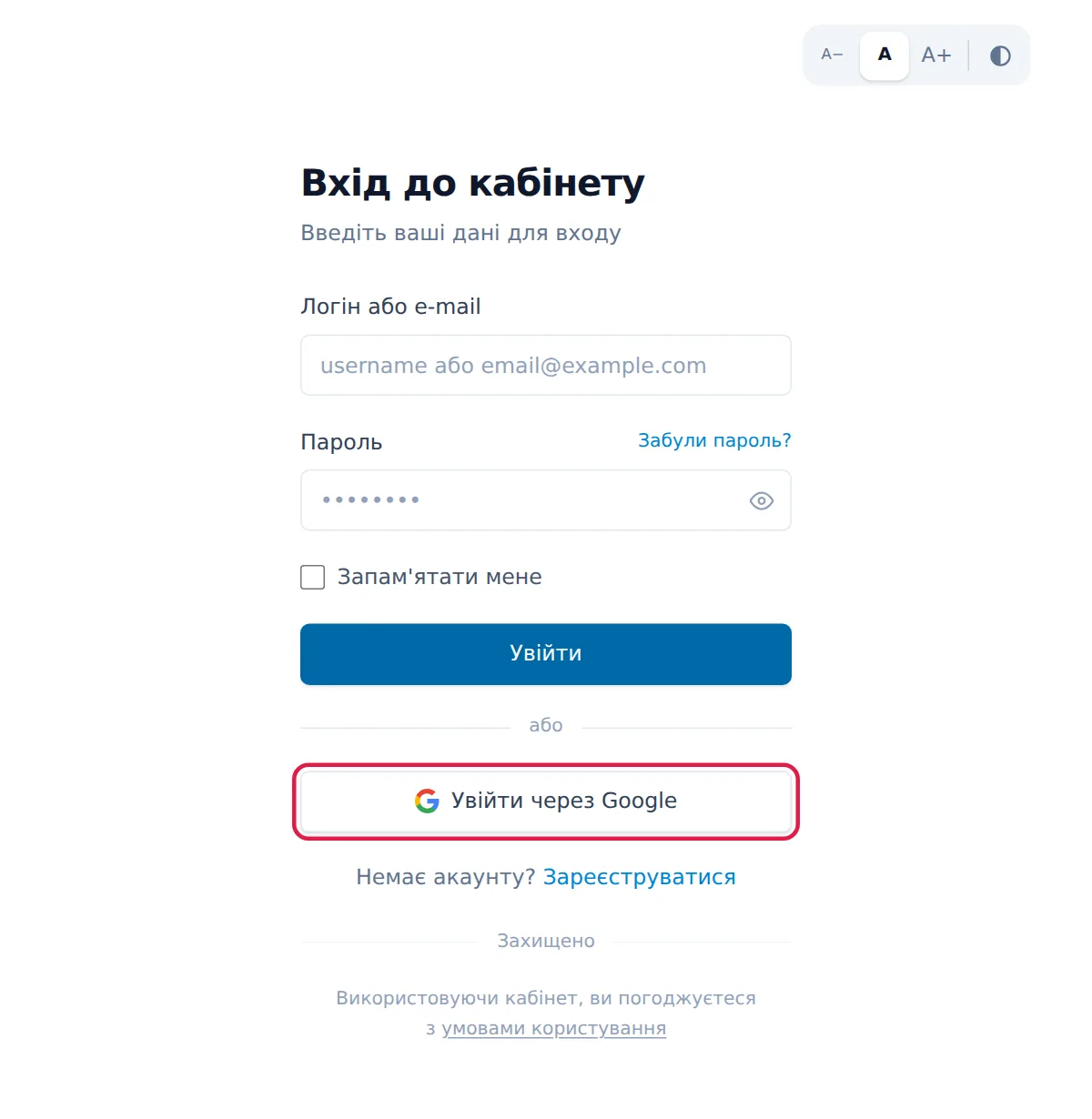
Рис. 5. Кнопка входу/реєстрації через Google.
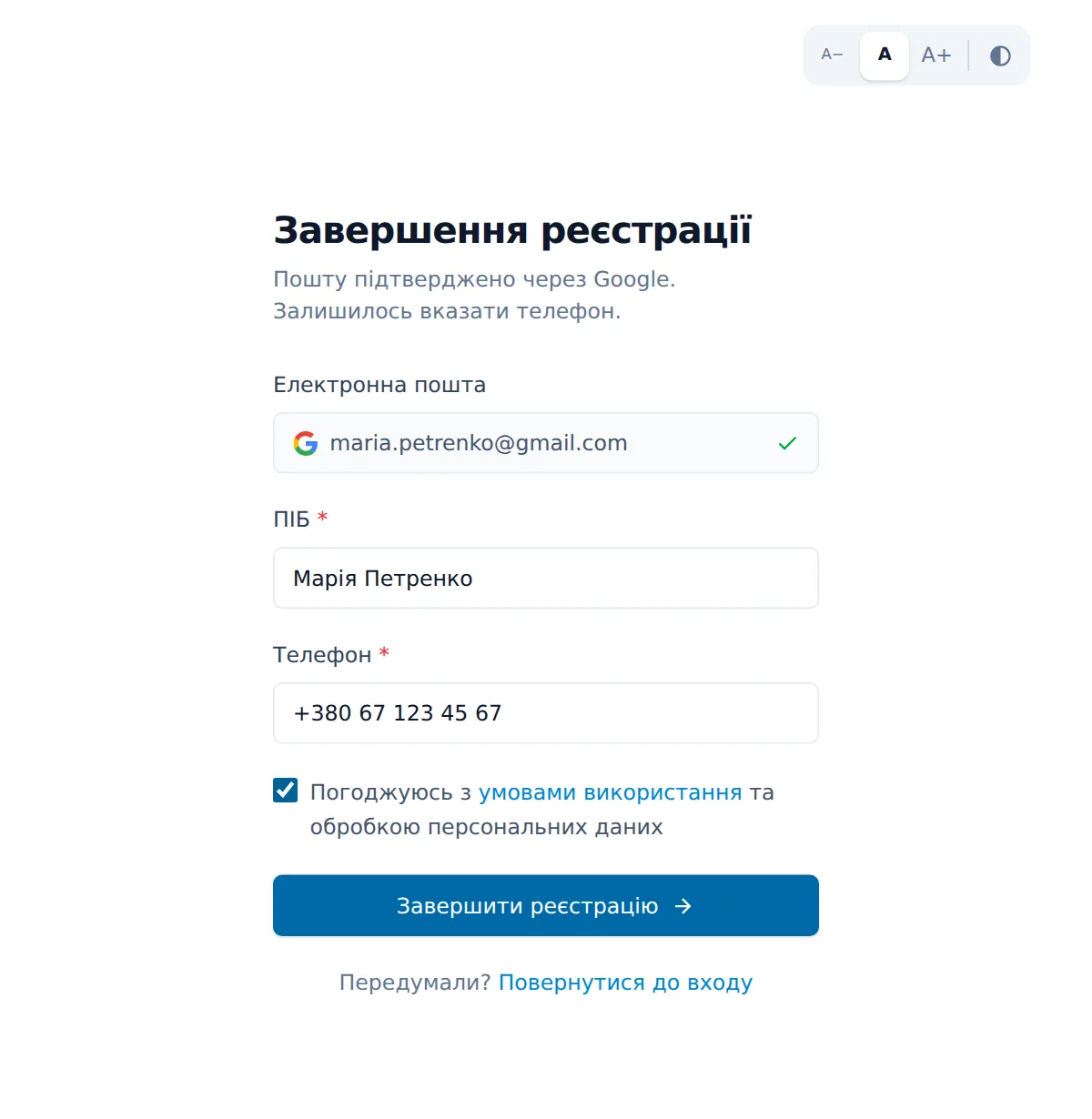
Рис. 6. Завершення реєстрації через Google.
Пароль для акаунта, створеного через Google
Під час реєстрації через Google пароль не створюється, тому входити треба кнопкою Увійти через Google. Щоб також входити за поштою й паролем, установіть пароль у профілі (розділ 5). Поточний пароль при цьому вводити не потрібно.
Якщо Google-пошта вже зареєстрована в кабінеті
Якщо акаунт із такою самою поштою вже існує (ви реєструвалися з паролем або акаунт перенесено зі старого сайту), кабінет не створить другий. Він запропонує прив'язати Google до наявного акаунта — див. розділ 3.2.
2.3 Крок 3. Додавання першої адреси: фізична особа
Без жодної прив'язаної адреси кабінет не відкриється. Ця сторінка з'являтиметься щоразу після входу, доки ви не додасте адресу.
У блоці «Форма власності» виберіть Фізична особа. Цей варіант вибрано за замовчуванням.
Введіть Номер особового рахунку і Номер приладу обліку. Номер особового рахунку візьміть із договору або квитанції, а номер приладу обліку — із самого лічильника.
Натисніть Перевірити. Кабінет знайде вашу адресу в базі водоканалу і покаже її в зеленому блоці «Адреса підтверджена».
Переконайтеся, що адреса ваша, і натисніть Зберегти.
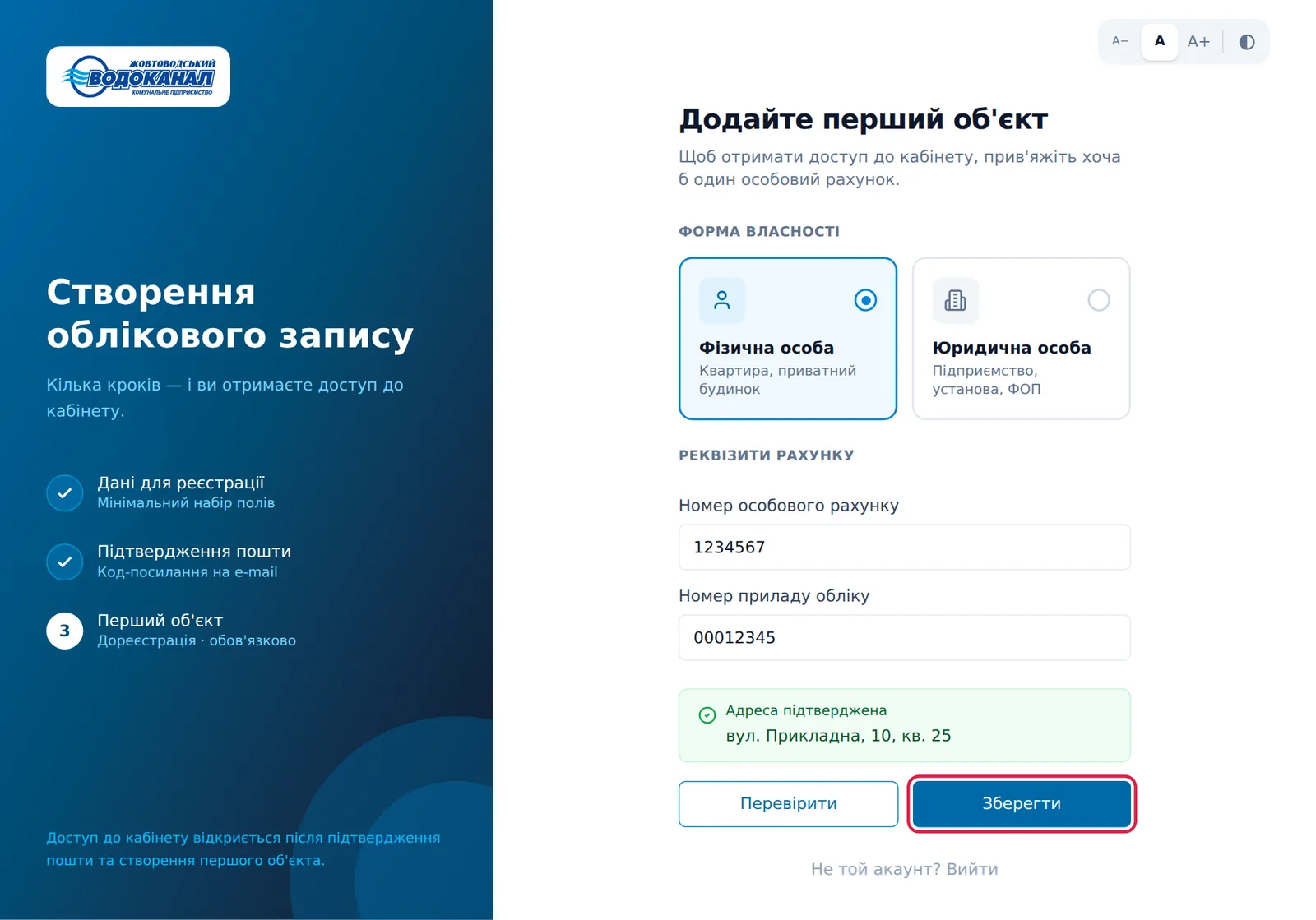
Рис. 7. Адресу знайдено. Кнопка «Зберегти» з'являється лише після успішної перевірки.
Якщо пару номерів не знайдено, з'явиться червоне повідомлення. Звірте номер особового рахунку з договором або квитанцією, а номер приладу обліку — із лічильником. Найчастіші помилки: зайві пробіли, пропущені нулі на початку номера, переплутані цифри.
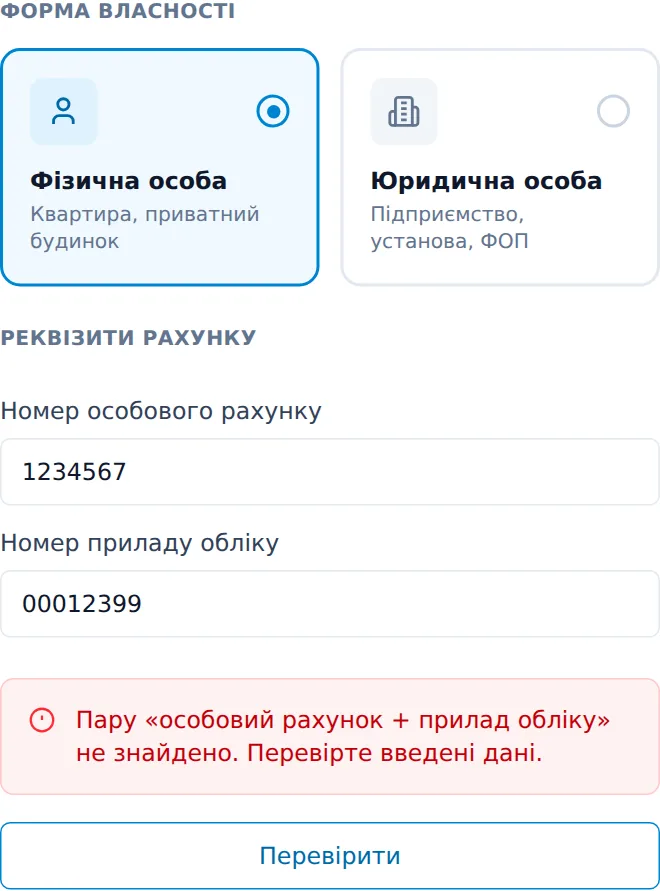
Рис. 8. Пару «особовий рахунок + прилад обліку» не знайдено.
Номери правильні, але перевірка не проходить?
Можливо, у базі водоканалу записано інший номер приладу обліку, наприклад після заміни лічильника. Зверніться до абонентського відділу (розділ 6) з номером особового рахунку.
2.4 Додавання першої адреси: юридична особа
У блоці «Форма власності» виберіть Юридична особа. Цей варіант підходить також для ФОП і установ.
Введіть ЄДРПОУ або ІПН і Код споживача.
Натисніть Перевірити. У блоці «Платника підтверджено» з'явиться назва підприємства.
Натисніть Зберегти.
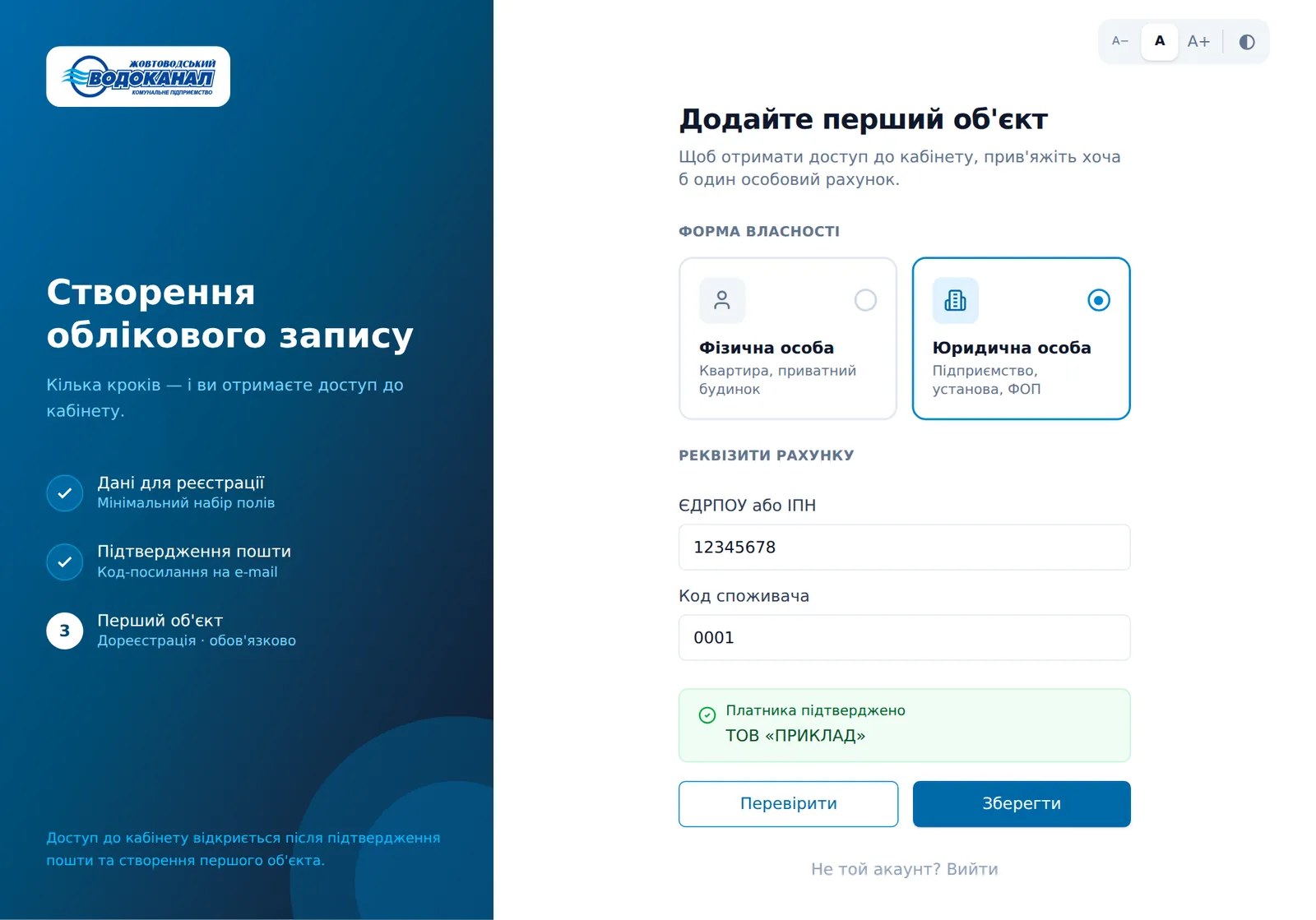
Рис. 9. Перевірку юридичної особи пройдено.
Реєстрацію завершено
Після збереження відкриється головна сторінка кабінету «Мої адреси» з карткою доданої адреси. Інші адреси можна додати тут кнопкою + Додати адресу. Перевірка така сама, як на кроці 3.
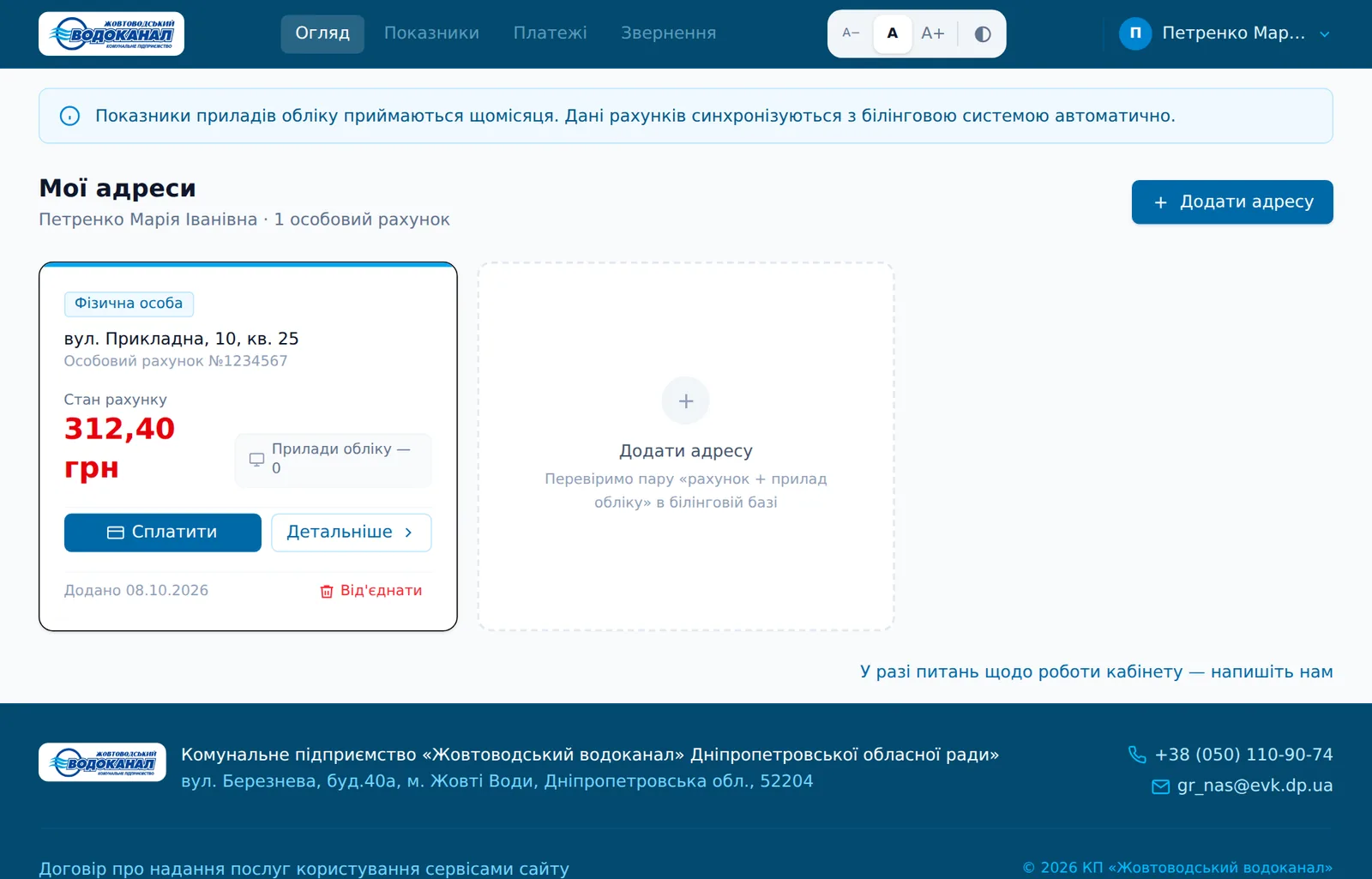
Рис. 10. Кабінет після реєстрації: сторінка «Мої адреси».
Порада
Якщо ви помилково зайшли під чужим акаунтом, на кроці 3 натисніть унизу Не той акаунт? Вийти.
3. Вхід до кабінету
Відкрийте my.evk.dp.ua. Сторінка входу відкриється автоматично.
3.1 Вхід за e-mail або логіном і паролем
У поле Логін або e-mail введіть адресу електронної пошти. Якщо у вас є логін (наприклад, зі старого сайту або заданий у профілі), можна ввести його.
Введіть Пароль.
Щоб не вводити дані щоразу на цьому пристрої, поставте позначку Запам'ятати мене. Не робіть цього на чужому чи спільному комп'ютері.
Натисніть Увійти.
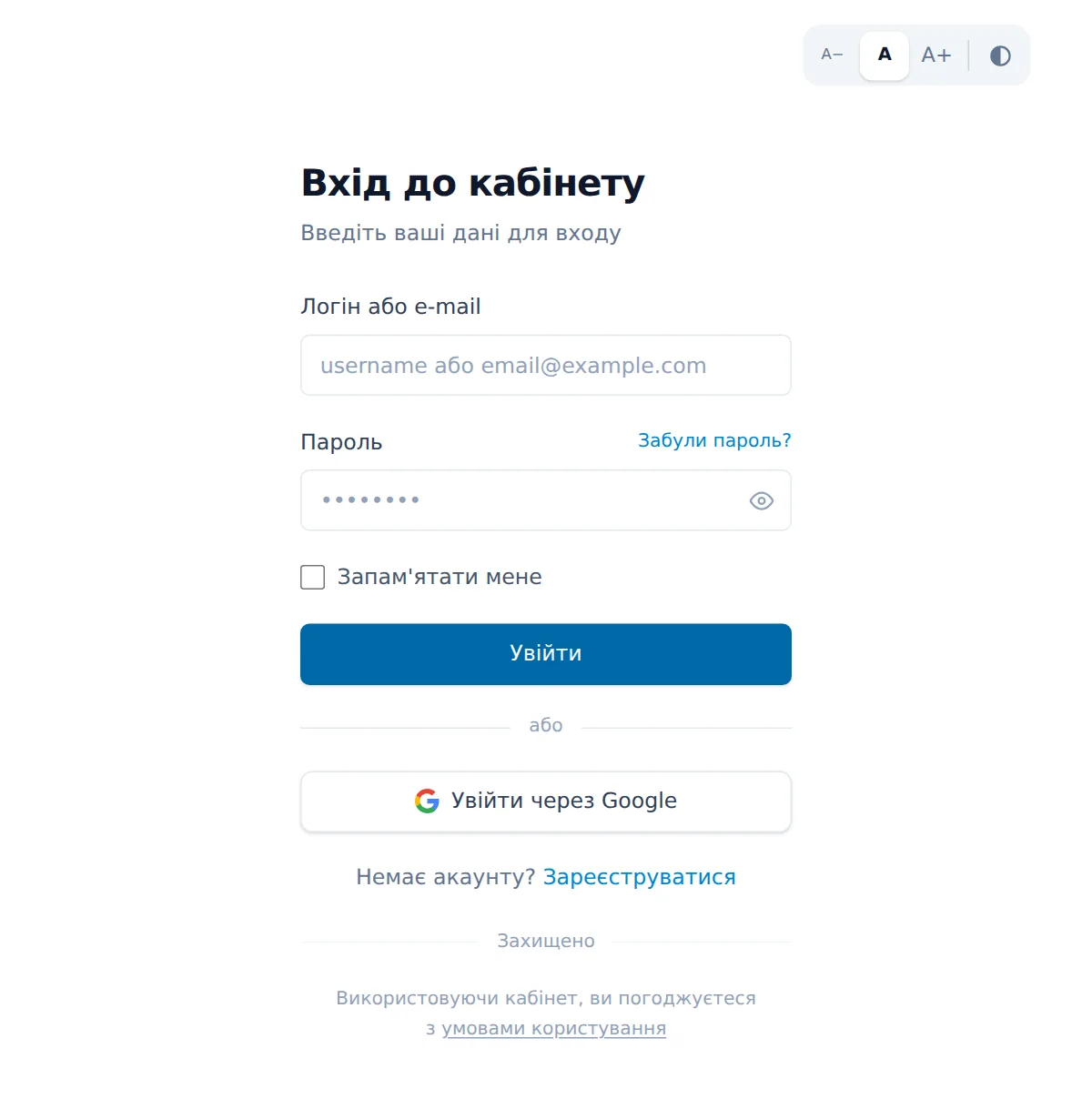
Рис. 11. Сторінка входу на комп'ютері.
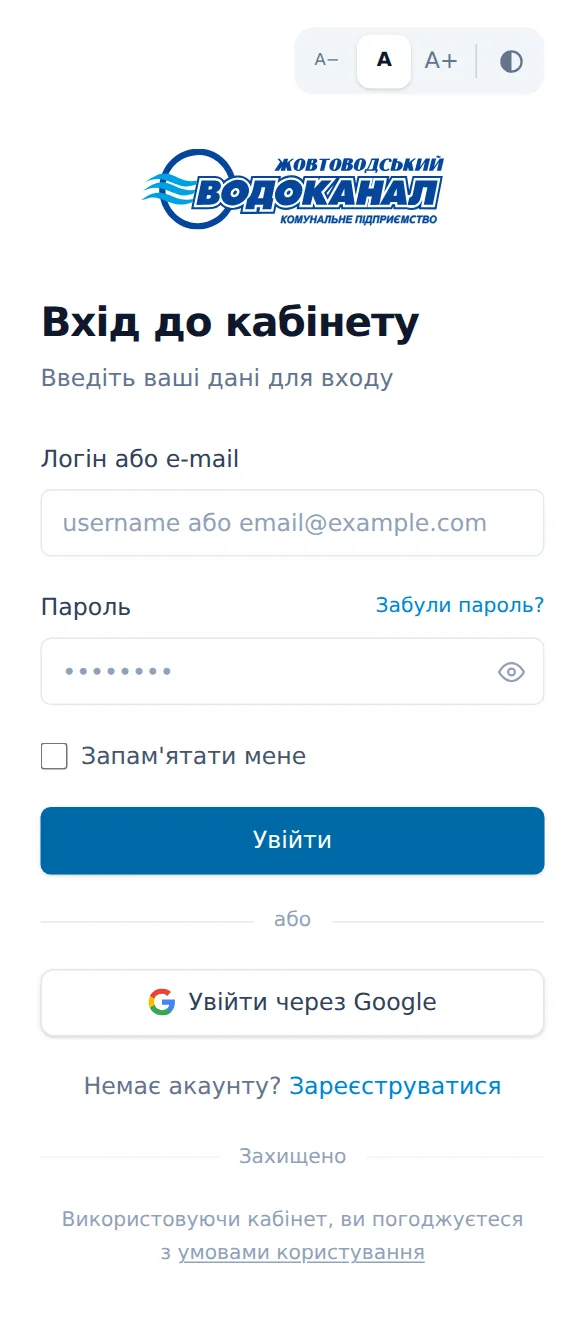
Рис. 12. Та сама сторінка на смартфоні.
Зручність читання
Кнопки A−, A, A+ у правому верхньому куті змінюють розмір шрифту, а кнопка з півколом вмикає контрастну тему. Вони доступні на всіх сторінках кабінету.
3.2 Вхід через Google
Натисніть Увійти через Google і виберіть акаунт у вікні Google. Далі можливі три варіанти:
Ситуація | Що відбудеться |
|---|---|
Google уже прив'язаний до вашого акаунта | Ви одразу потрапите в кабінет. |
Акаунт із такою поштою існує, але Google до нього ще не прив'язаний | Відкриється сторінка «Прив'язати Google-акаунт». Введіть пароль від наявного акаунта (для перенесених акаунтів — пароль зі старого сайту) і натисніть Прив'язати та увійти. Відтепер можна входити й через Google, і за паролем. |
Акаунта з такою поштою немає | Почнеться реєстрація через Google (розділ 2.2). |
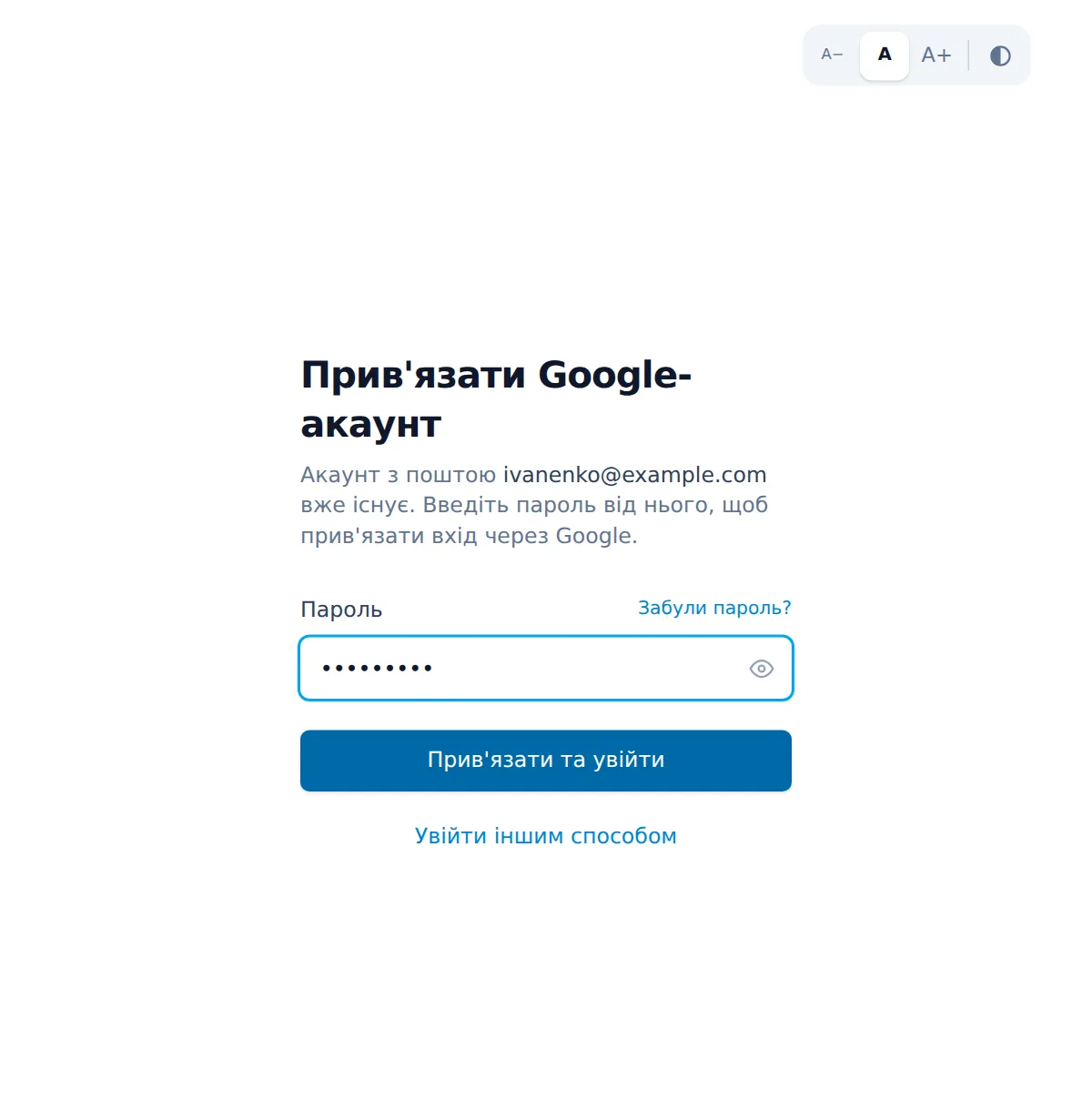
Рис. 13. Прив'язка Google до наявного акаунта — потрібен пароль від нього.
Якщо пароль від наявного акаунта забули, натисніть на цій сторінці Забули пароль?, задайте новий пароль (розділ 3.3) і знову натисніть Увійти через Google.
3.3 Якщо забули пароль
На сторінці входу натисніть Забули пароль? праворуч над полем пароля.
Введіть адресу електронної пошти, з якою ви зареєстровані, і натисніть Надіслати посилання.
Відкрийте лист «Відновлення пароля» і натисніть Відновити пароль. Посилання діє 60 хвилин.
На сторінці «Встановіть новий пароль» двічі введіть новий пароль (щонайменше 8 символів) і збережіть. Після цього увійдіть із новим паролем.
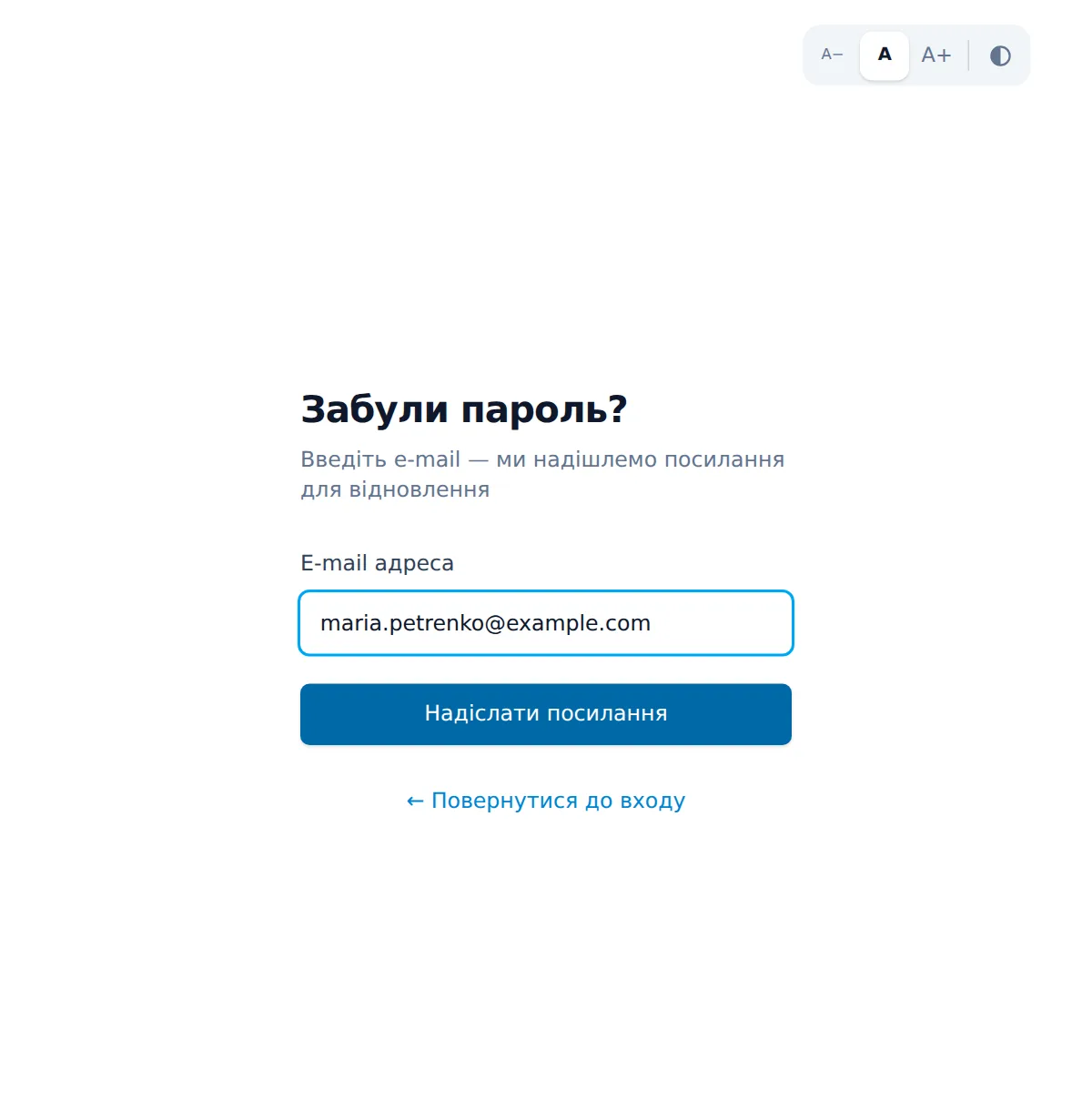
Рис. 14. Запит посилання для відновлення.
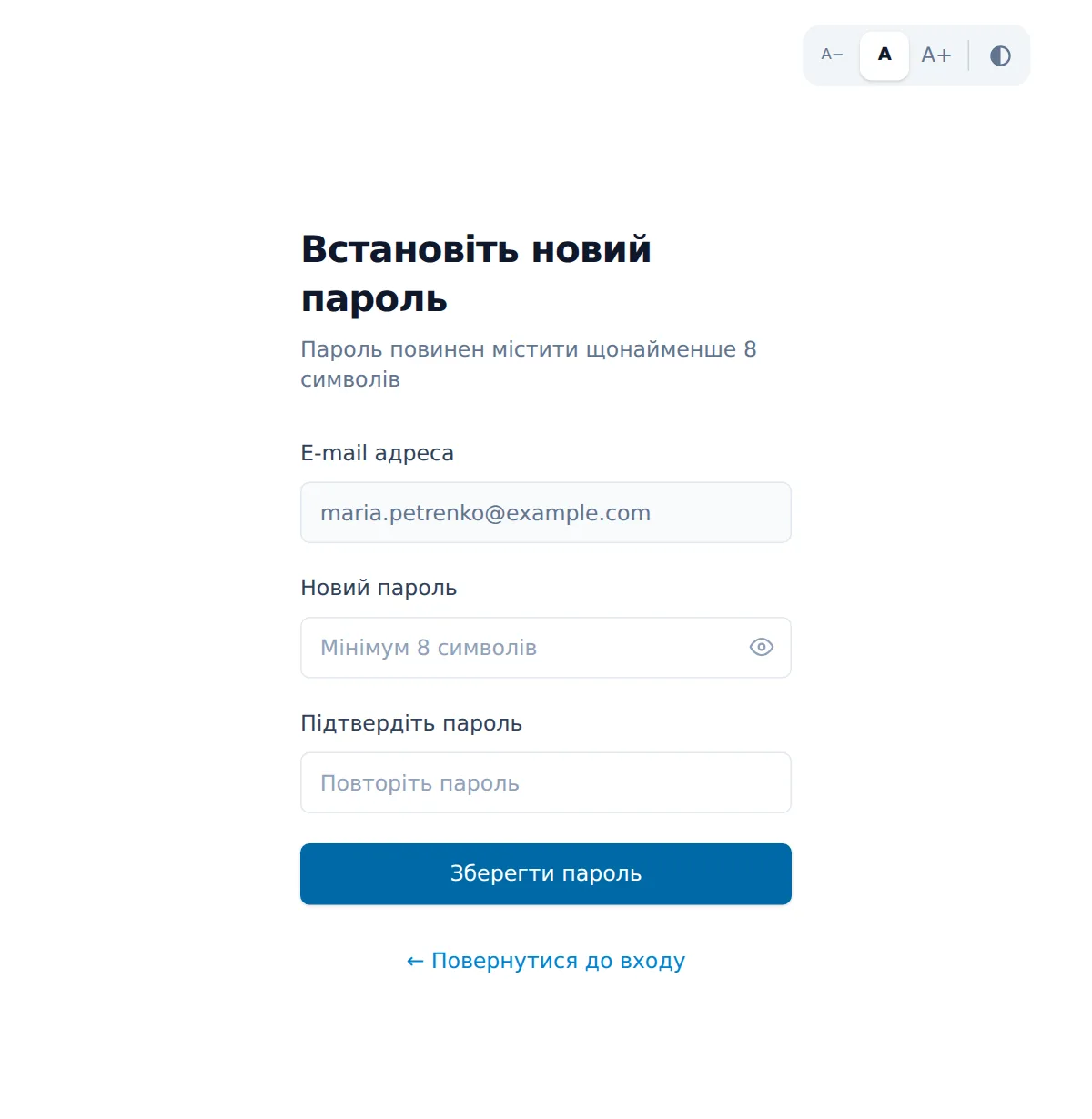
Рис. 15. Встановлення нового пароля.
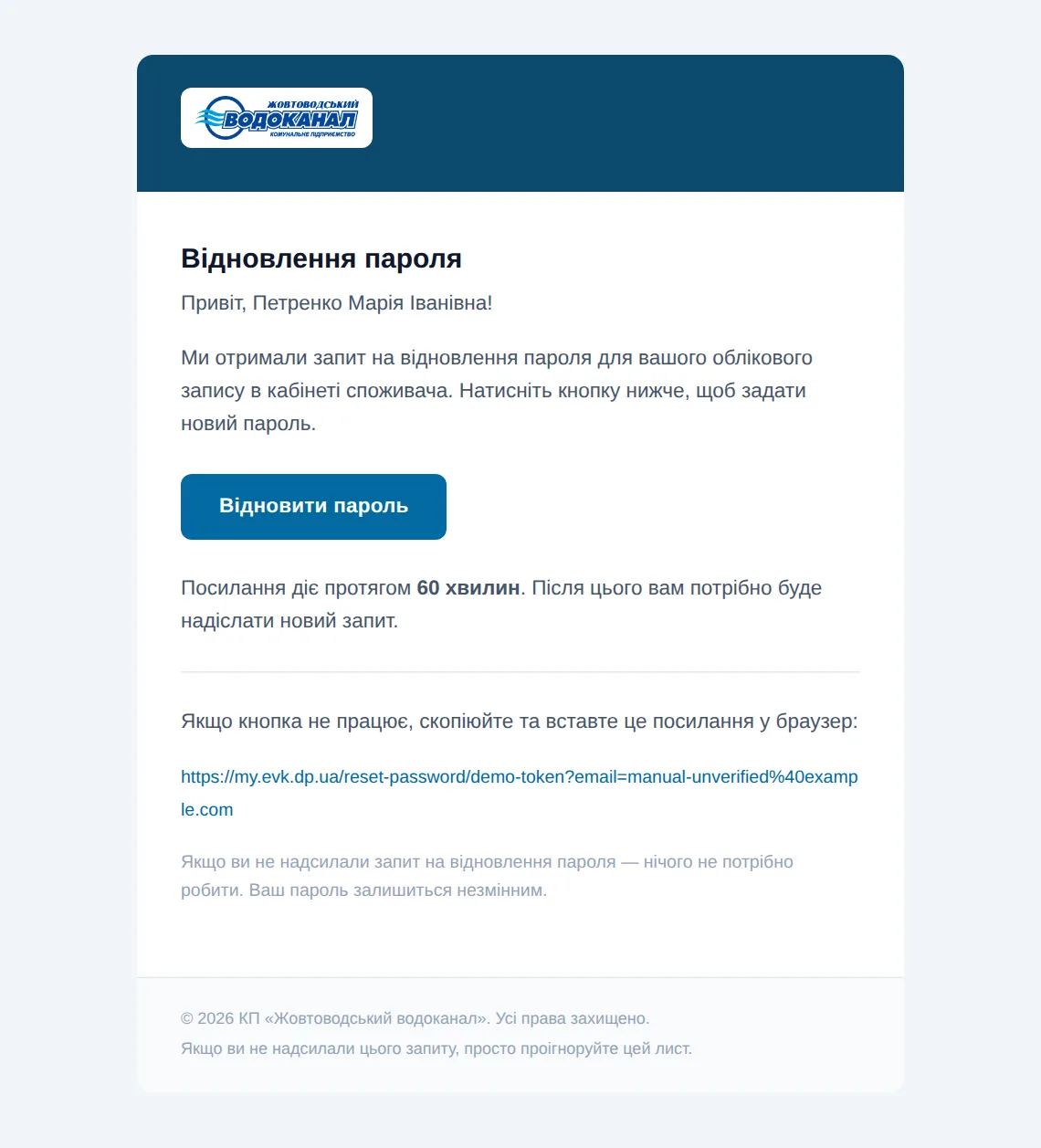
Рис. 16. Лист для відновлення пароля.
Повторно запросити лист можна через хвилину. Відновлення працює лише для пошти, до якої у вас є доступ. Якщо доступу до пошти немає, див. розділ 4 або зверніться до підтримки (розділ 6).
3.4 Повідомлення про помилки
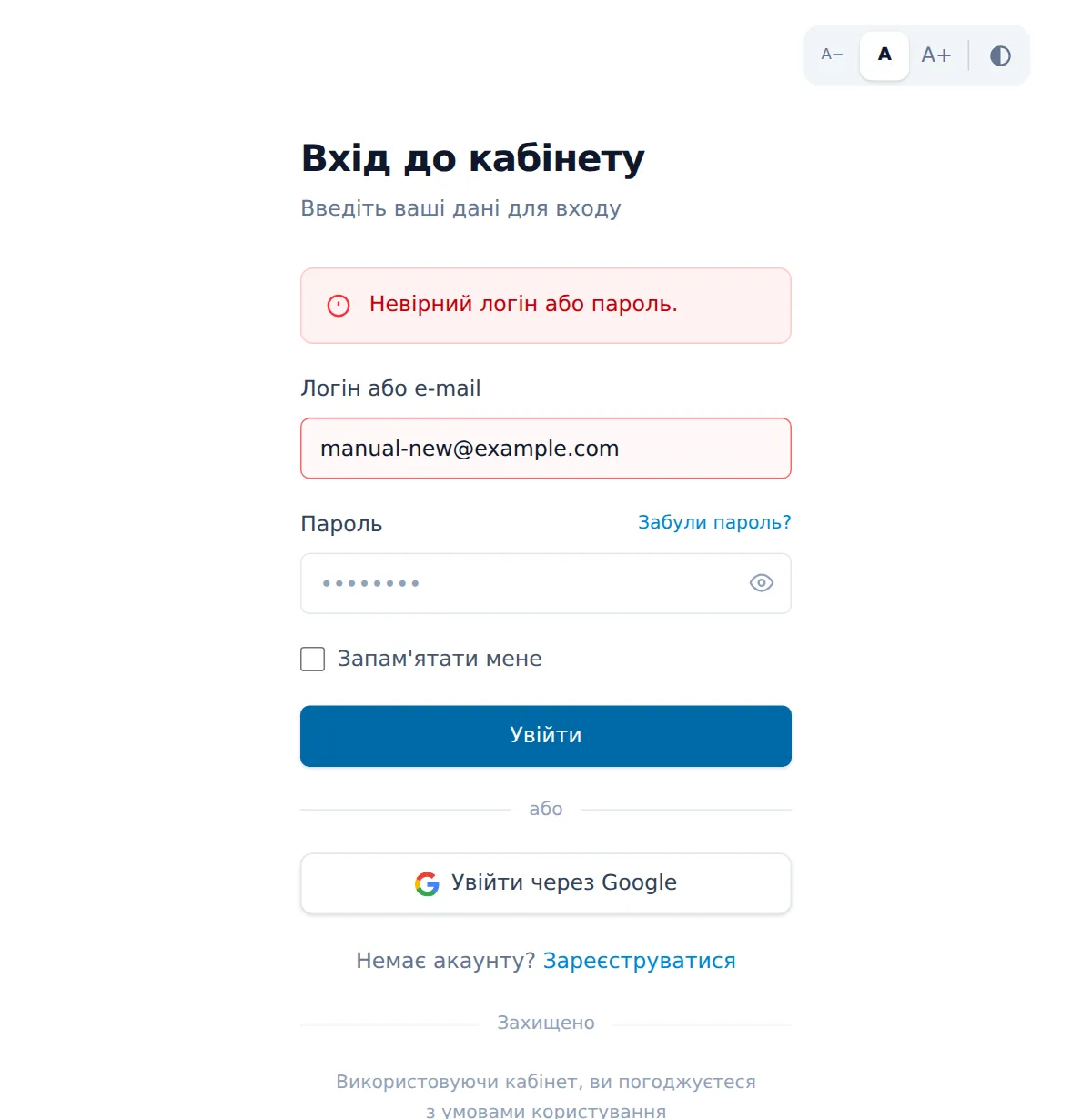
Рис. 17. Помилка входу.
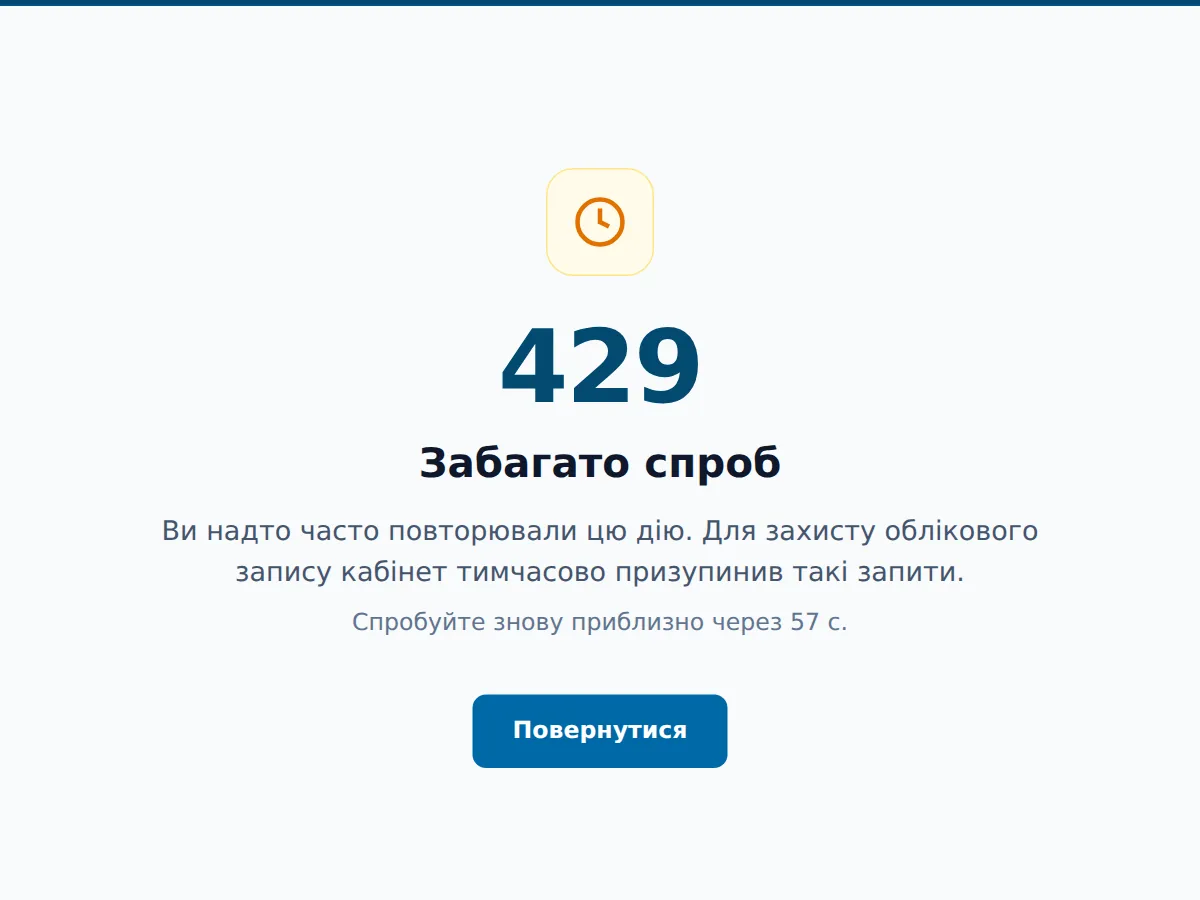
Рис. 18. Сторінка «Забагато спроб».
Повідомлення | Що робити |
|---|---|
Невірний логін або пароль. | Перевірте розкладку клавіатури (українська / англійська), Caps Lock і чи немає зайвого пробілу. Щоб побачити введений пароль, натисніть значок ока. Якщо не допомогло — відновіть пароль (розділ 3.3). |
Сторінка «429 · Забагато спроб» (рис. 18) | Було забагато спроб входу за хвилину (понад 5) або повторних запитів листа. На сторінці вказано, скільки секунд зачекати. Потім натисніть Повернутися і спробуйте ще раз. |
Вхід через Google скасовано. / Не вдалося увійти через Google. | Вікно Google закрили або сталася помилка зв'язку. Натисніть Увійти через Google ще раз. |
Google не надав адресу електронної пошти. | Дозвольте у вікні Google доступ до адреси пошти або увійдіть за e-mail і паролем. |
Сесія закінчилася. Спробуйте увійти через Google ще раз. | Сторінку завершення реєстрації чи прив'язки відкрито надто давно. Почніть вхід через Google спочатку. |
Ваш обліковий запис заблоковано. Зверніться до підтримки. / Обліковий запис недоступний. | Доступ до акаунта закрито. Відновлення пароля тут не допоможе — зверніться до підтримки (розділ 6). |
Вихід із кабінету
Натисніть своє ім'я у правому верхньому куті й виберіть Вийти. Якщо ви користувалися чужим чи спільним комп'ютером, обов'язково виходьте після роботи.
4. Якщо ваш акаунт перенесено зі старого сайту
Якщо ви вже користувалися кабінетом споживача на старому сайті водоканалу (www.evk.dp.ua), ваш обліковий запис перенесено в новий кабінет. Реєструватися знову не потрібно і не варто: повторна реєстрація з тією самою поштою завершиться помилкою «Цей email вже використовується».
Що перенесено
Дані | Як це працює в новому кабінеті |
|---|---|
Логін (ім'я користувача) | Працює для входу без змін. Його видно й можна змінити в профілі. |
Електронна пошта | Працює для входу та відновлення пароля. |
Пароль | Діє старий пароль. Нічого змінювати не потрібно: під час першого входу він автоматично переводиться на сучасний захищений формат. |
ПІБ і телефон | Перенесено в профіль. Перевірте їх після першого входу. |
Особові рахунки (адреси) та об'єкти юридичних осіб | Усі рахунки, які ви додали на старому сайті, з'являться на сторінці «Мої адреси». Додавати їх повторно не потрібно. |
Підтвердження пошти | Якщо пошту було підтверджено на старому сайті, повторно підтверджувати її не треба. |
Відмова від паперових рахунків, підписка на рахунки поштою | Налаштування збережено. |
Перший вхід
Відкрийте my.evk.dp.ua.
У поле Логін або e-mail введіть той самий логін або e-mail, з яким входили на старому сайті.
Введіть свій старий пароль і натисніть Увійти.
Відкриється сторінка «Мої адреси» з вашими рахунками. Перевірте їх і дані профілю.
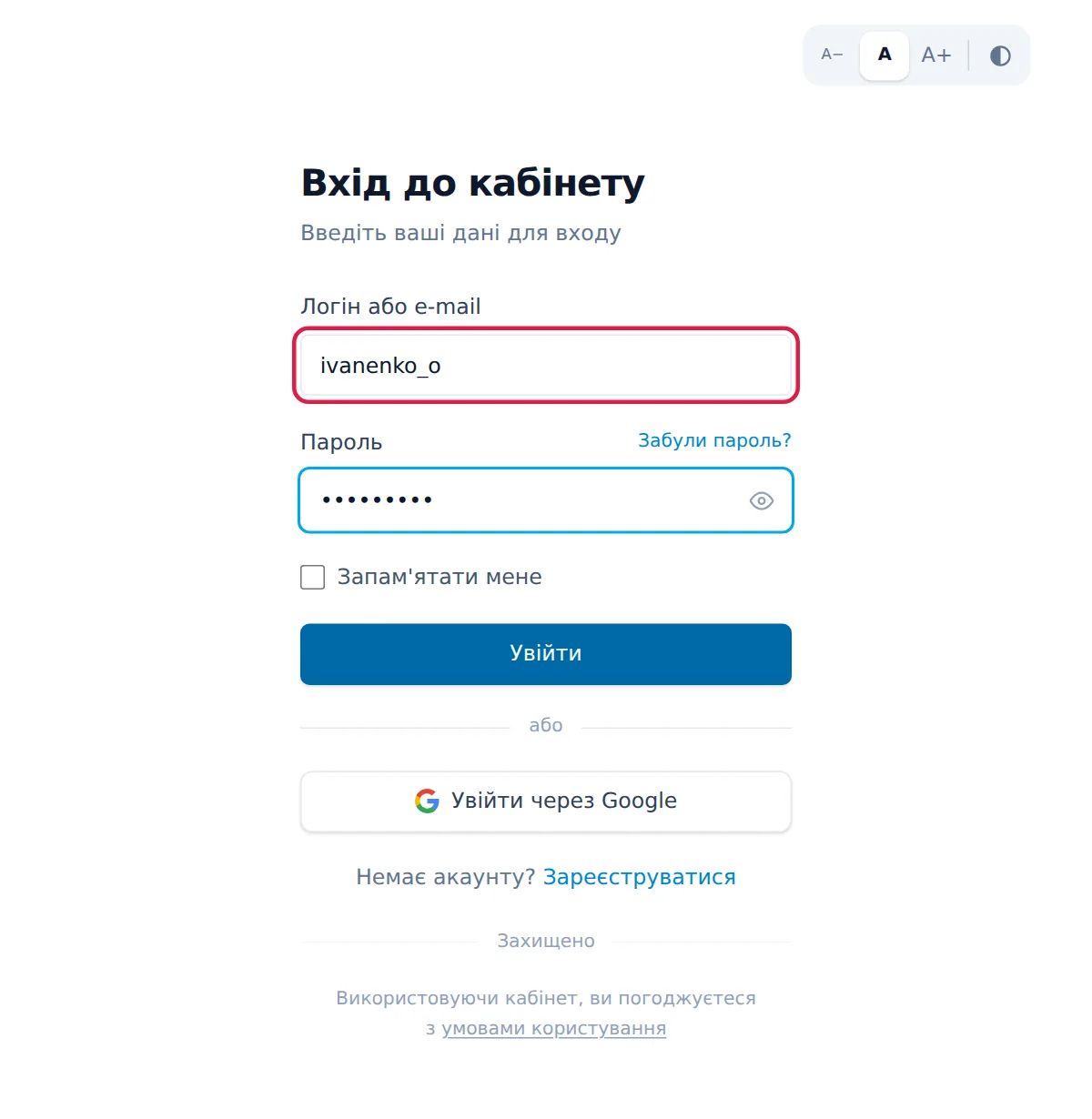
Рис. 19. Вхід за логіном зі старого сайту.
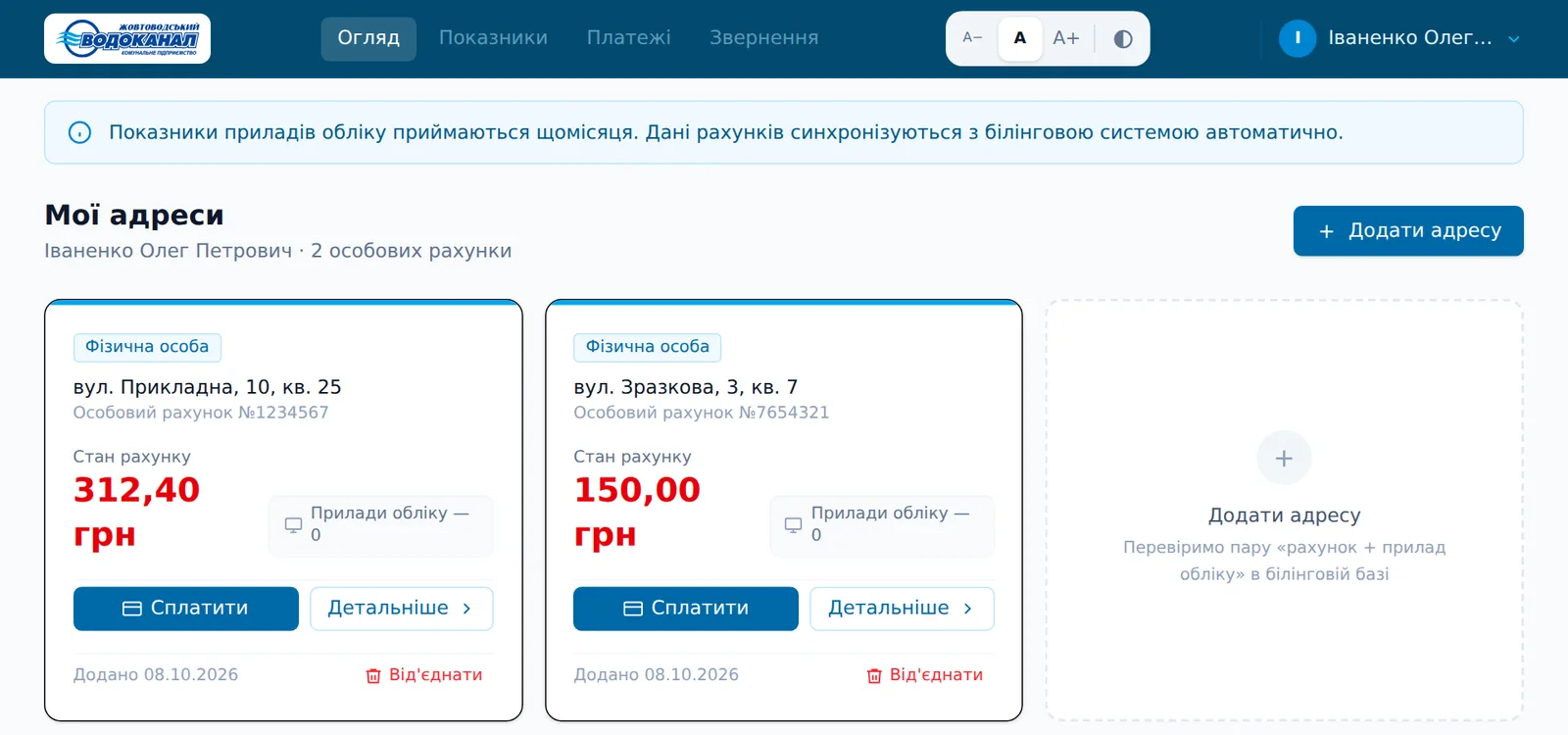
Рис. 20. Рахунки, перенесені зі старого кабінету.
Рекомендуємо після першого входу
Типові ситуації з перенесеними акаунтами
Ситуація | Що робити |
|---|---|
Пам'ятаю логін і пароль, але не пам'ятаю, яку пошту вказував | Увійдіть за логіном. Пошту видно в профілі в блоці «E-mail адреса». Там її можна й змінити. |
Забув старий пароль, пошта доступна | Відновіть пароль через Забули пароль? (розділ 3.3). Лист прийде на пошту, вказану на старому сайті. |
Забув пароль, а до пошти зі старого сайту доступу немає | Зверніться до підтримки (розділ 6). Повідомте ПІБ, номер особового рахунку і стару адресу пошти. |
Після входу з'явилася сторінка «Підтвердіть email» | На старому сайті пошту не було підтверджено. Натисніть Надіслати лист повторно і перейдіть за посиланням із листа (розділ 2.1, крок 2). |
Після входу з'явилася сторінка «Додайте перший об'єкт» | На старому сайті до акаунта не було прив'язано жодного рахунку. Додайте адресу (розділ 2.3). |
Немає однієї з адрес, які були на старому сайті | Додайте її кнопкою + Додати адресу. Якщо перевірка не проходить — зверніться до підтримки. |
На старому сайті було кілька акаунтів з однією поштою | У новому кабінеті ця пошта закріплена лише за одним із них. Решта акаунтів входять за своїм логіном. Якщо не вдається увійти, зверніться до підтримки: ми допоможемо об'єднати рахунки в одному акаунті. |
Хочу входити через Google | Натисніть Увійти через Google. Якщо Google-пошта та сама, що й на старому сайті, кабінет попросить один раз ввести старий пароль (рис. 13). Якщо пошта інша — увійдіть за паролем і прив'яжіть Google у профілі (розділ 5). |
Зареєструвався заново з іншою поштою, і тепер у мене два акаунти | Користуйтеся одним із них. Адреси можна додати в будь-який акаунт. Непотрібний акаунт видалить підтримка на ваш запит. |
5. Налаштування профілю
Щоб відкрити профіль, натисніть своє ім'я у правому верхньому куті й виберіть Профіль.
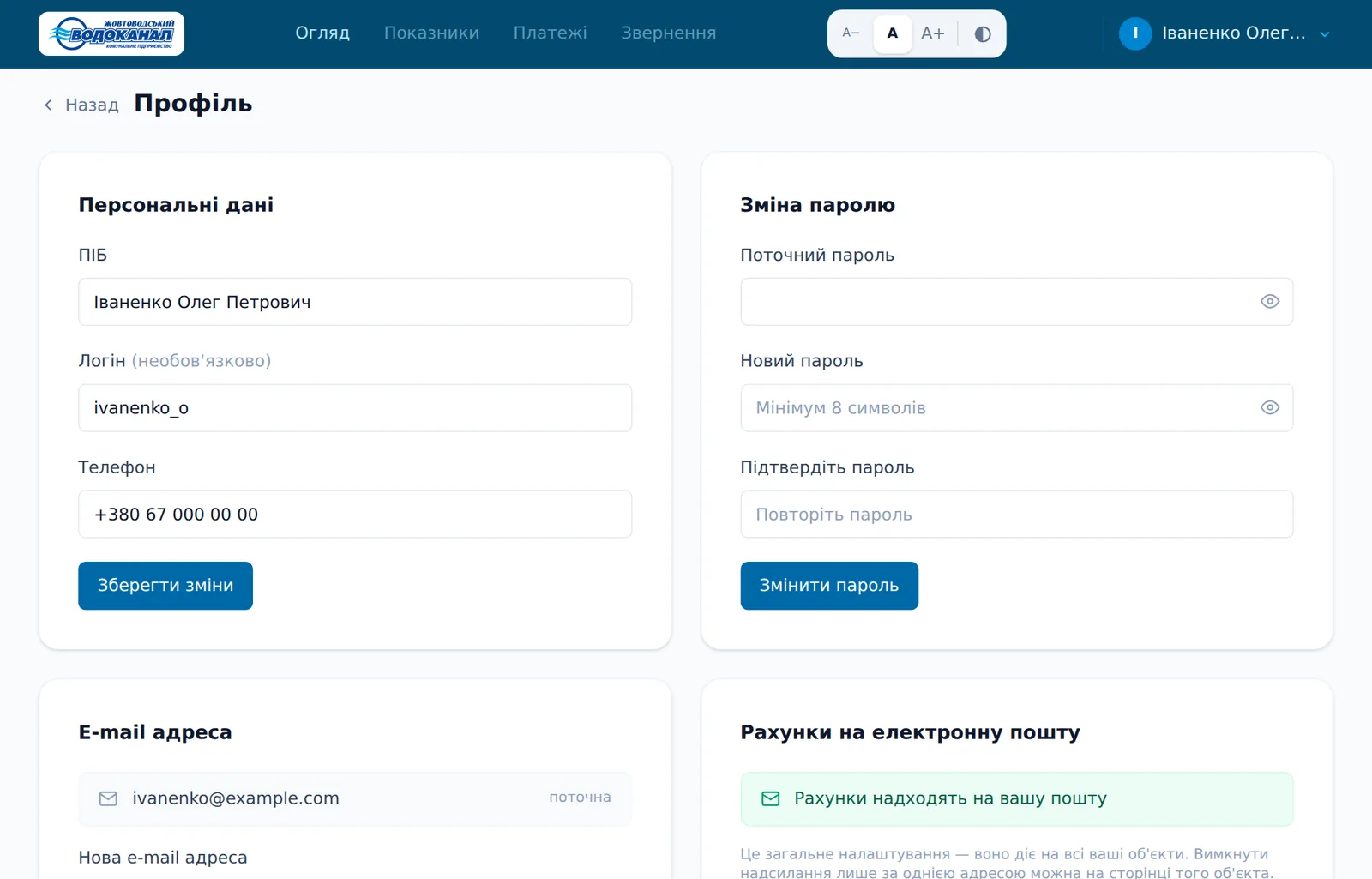
Рис. 21. Профіль: персональні дані, зміна пароля, e-mail.
Персональні дані: ПІБ, логін, телефон
У блоці «Персональні дані» виправте ПІБ або Телефон. Обидва поля обов'язкові. Телефон — у довільному форматі, наприклад
+380 67 123 45 67.За бажанням задайте Логін. Це поле необов'язкове: з логіном можна входити замість e-mail. Логін має бути унікальним — якщо його вже хтось використовує, кабінет повідомить про це.
Натисніть Зберегти зміни.
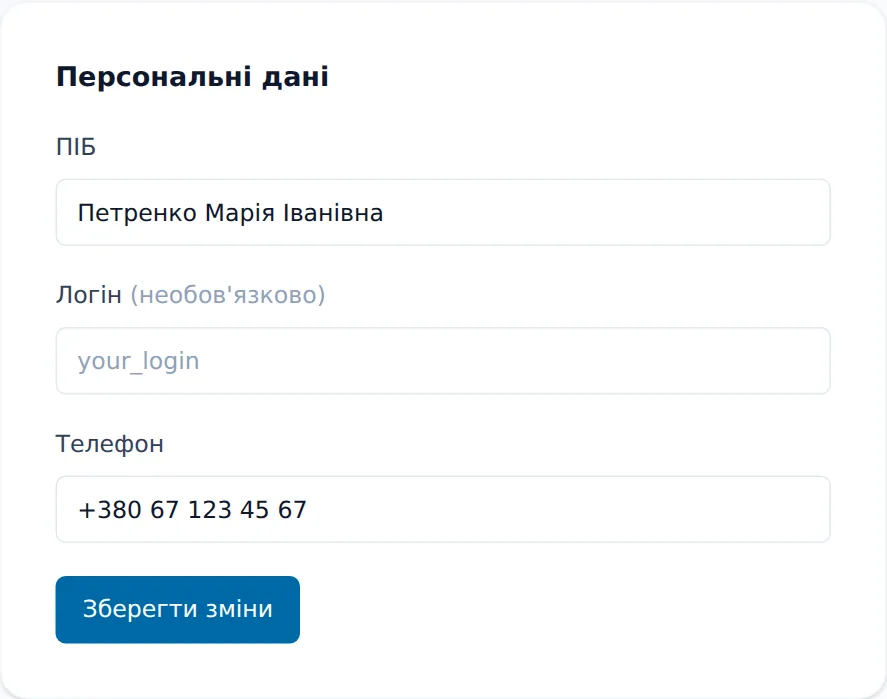
Рис. 22. Блок «Персональні дані».
Телефон із профілю підставляється у форму «Напишіть нам», щоб із вами могли зв'язатися щодо звернення. ПІБ у профілі — це ім'я користувача кабінету; ПІБ споживача в рахунках водоканалу від нього не залежить.
Зміна пароля
У блоці «Зміна паролю» введіть Поточний пароль.
Введіть Новий пароль і повторіть його в полі Підтвердіть пароль.
Натисніть Змінити пароль.
Якщо акаунт створено через Google і пароль ще не встановлювали, поля «Поточний пароль» не буде: просто задайте новий пароль.
Зміна електронної пошти
У блоці «E-mail адреса» введіть нову адресу й натисніть Надіслати підтвердження. На нову адресу прийде лист із посиланням (діє 24 години). Доки ви не перейдете за посиланням, діє стара адреса.
Рахунки на електронну пошту
Блок «Рахунки на електронну пошту» — загальне налаштування для всіх адрес фізичних осіб у вашому кабінеті. Рахунки надходять на e-mail із профілю.
Не надсилати рахунки на пошту — вимикає надсилання для всіх адрес одразу.
Надсилати рахунки на пошту — вмикає знову.
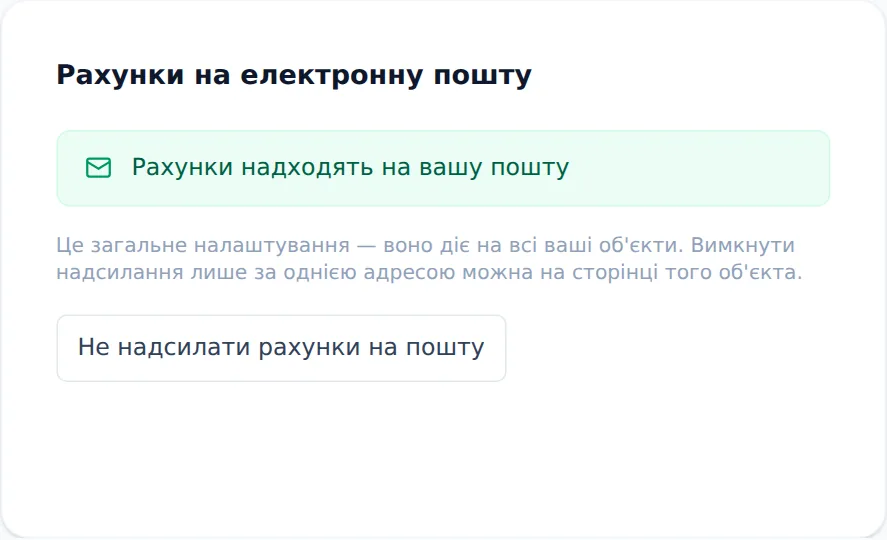
Рис. 23. Загальне налаштування надсилання рахунків.
Вимкнути надсилання лише для однієї адреси можна на сторінці цієї адреси (блок «Рахунки на електронну пошту» внизу). Юридичним особам рахунки на пошту з кабінету не надсилаються — їхні рахунки й документи доступні на сторінці підприємства.
Прив'язка та відв'язка Google
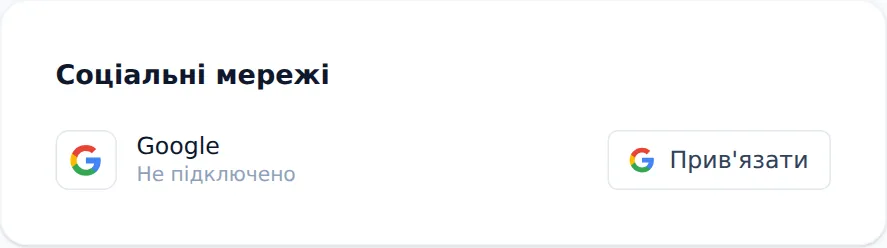
Рис. 24. Блок «Соціальні мережі» в профілі.
Прив'язати: натисніть Прив'язати і виберіть акаунт Google. Пошта Google може відрізнятися від пошти в кабінеті.
Відв'язати: натисніть Відв'язати. Перед цим переконайтеся, що пароль для входу встановлено, інакше ви не зможете увійти без Google.
6. Питання та відповіді
Чи потрібно реєструватися окремо для кожної квартири?
Ні. Один акаунт може містити будь-яку кількість адрес фізичних і юридичних осіб. Додавайте їх кнопкою «+ Додати адресу».
Чи може один особовий рахунок бути в кількох акаунтах?
Так. Наприклад, кожен член родини може додати ту саму квартиру у свій акаунт.
Де взяти номер особового рахунку?
У договорі з водоканалом або в рахунку (квитанції).
Де взяти номер приладу обліку?
Тільки на самому лічильнику: на корпусі або на табличці. У квитанції цього номера немає. Переписуйте всі цифри, разом із нулями на початку, якщо вони є.
Я вийшов на кроці 3 і не додав адресу. Реєстрацію втрачено?
Ні. Увійдіть зі своєю поштою й паролем — кабінет одразу відкриє крок додавання адреси.
Як переконатися, що лист від кабінету справжній?
Листи кабінету надходять від «Кабінет ЕВК», а посилання в них ведуть на адресу my.evk.dp.ua. Якщо посилання веде на інший сайт, не переходьте за ним і не вводьте там пароль.
Чи безпечно вводити старий пароль у новому кабінеті?
Так, якщо адреса в рядку браузера — https://my.evk.dp.ua. Водоканал ніколи не запитує пароль телефоном, у месенджерах чи в листах.
Чи можна користуватися кабінетом зі смартфона?
Так. Сторінки пристосовані до екрана телефона. Кабінет також можна встановити на головний екран як застосунок: у браузері виберіть «Додати на головний екран» або «Встановити застосунок».
Куди звертатися
Телефон: +38 (050) 110-90-74
Електронна пошта: gr_nas@evk.dp.ua
З кабінету: посилання «напишіть нам» унизу сторінки «Мої адреси»
КП «ЖВК» ДОР», вул. Березнева, буд. 40а, м. Жовті Води, Дніпропетровська обл., 52204.